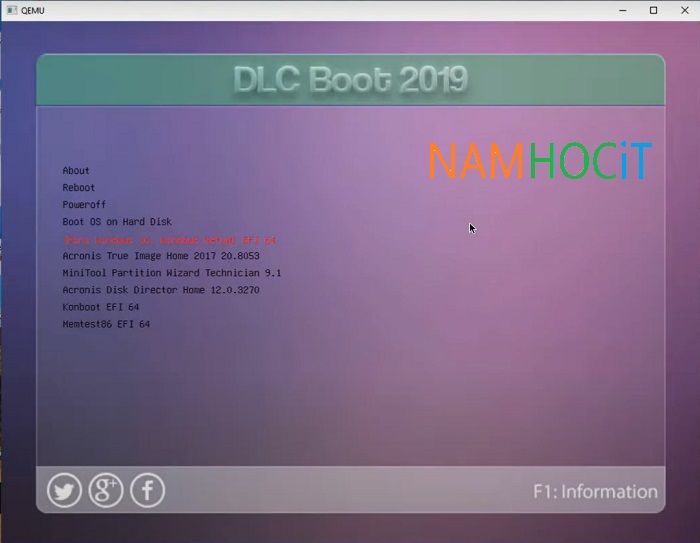
Những nâng cấp đáng chú ý trong DLC Boot 2024
Khi tìm hiểu về DLC Boot 2024 mới nhất, các bạn sẽ thấy nó được nâng cấp mới đáng chú ý như:
- Giao diện hiện đại, dễ sử dụng: Phiên bản mới có giao diện khoa học và thân thiện hơn, giúp thao tác nhanh chóng và trực quan hơn.
- Hỗ trợ nhiều hệ điều hành mới: DLC Boot 2024 tương thích với các phiên bản Windows mới nhất, đặc biệt là Windows 11, giúp cài đặt hệ điều hành không gặp lỗi hay giới hạn tính năng.
- Cải thiện hiệu suất và tốc độ xử lý: Quá trình cài đặt và thao tác trên DLC Boot 2024 mượt mà hơn, giảm đáng kể thời gian chờ đợi so với các phiên bản trước.
Link Tải DLC Boot 2024 ISO Google Drive Miễn Phí – TẠI ĐÂY
Hướng dẫn các bạn dùng DLC Boot 2024 ISO tạo USB Boot
Cách tạo USB Boot DLC 2024 từ file cài đặt ISO cực đơn giản, các bạn chỉ cần thực hiện theo hướng dẫn chi tiết dưới đây:
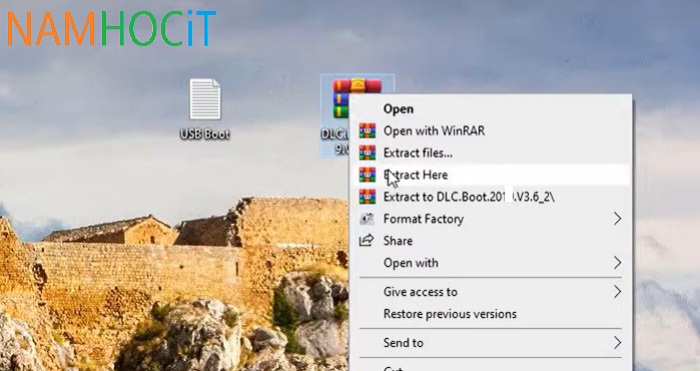
Bước 1: Bạn tải file cài đặt được Namhocit cung cấp ở trên về máy tính và tiến hành giải nén bằng cách nhấn chuột phải, chọn “Extract Here”.
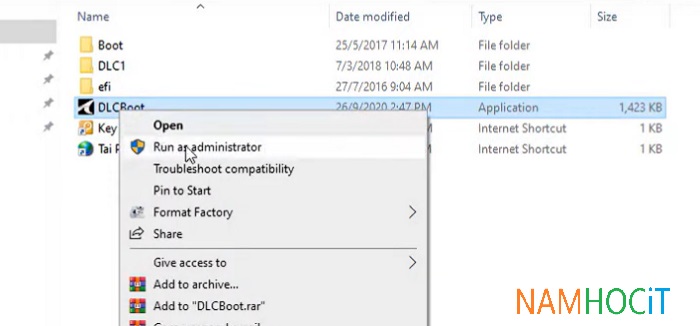
Bước 2: Vào thư mục vừa giải nén, bạn nhấn chuột phải vào file “DLCBoot.exe” và chọn “Run as administrator”.
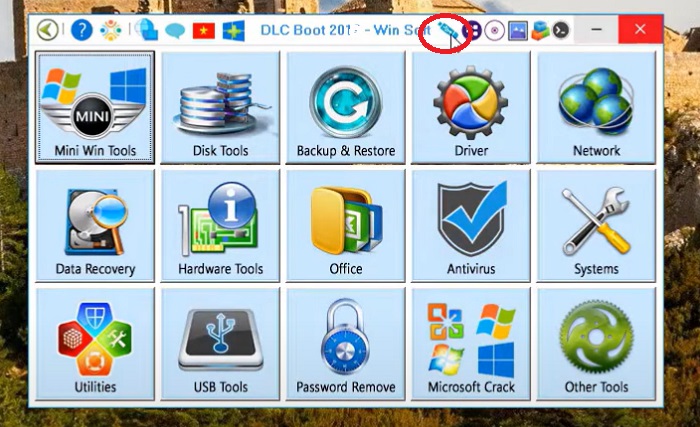
Bước 3: Trong “DLC Boot 2024”, các bạn nhấn vào icon USB ở góc trên bên phải màn hình phần mềm.
Bước 4: Bạn chọn USB cần tạo và chọn định dạng USB tùy ý muốn sử dụng.
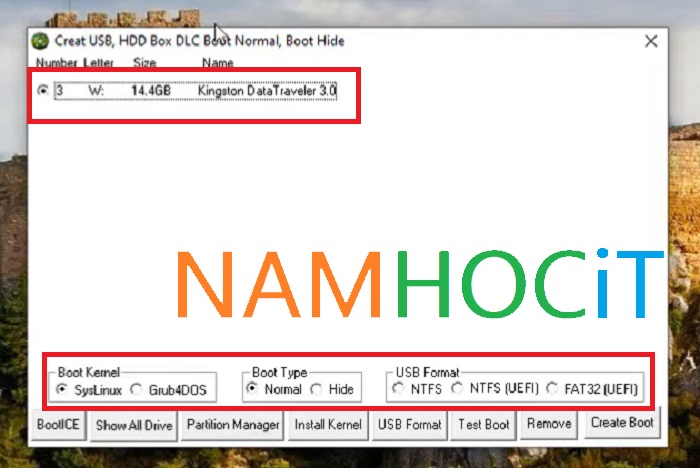
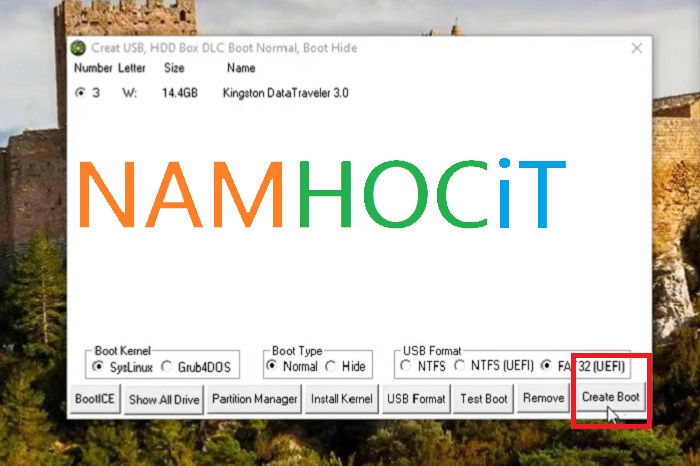
Bước 5: Bạn chỉ cần nhấn vào “Create Boot” để phần mềm tạo USB Boot tự động, nếu có xuất hiện cửa sổ thông báo như hình, các bạn nhấn “Yes”, và bạn cần chờ vài phút để chương trình diễn ra.
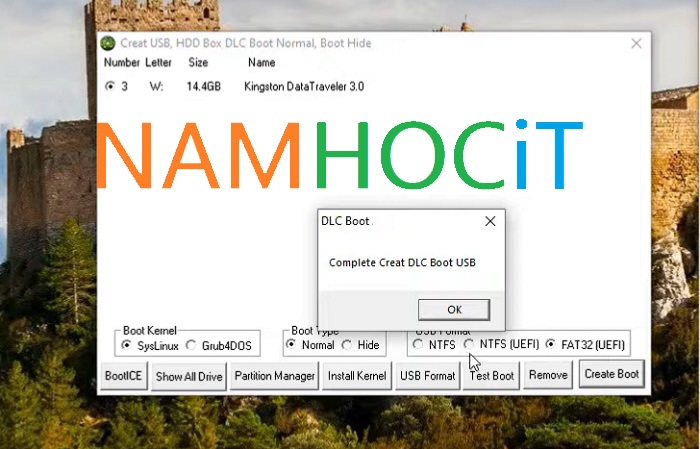
Bước 7: Hoàn tất quá trình tạo USB Boot, sẽ xuất hiện thông báo như hình, lúc này các bạn nhấn “OK”.
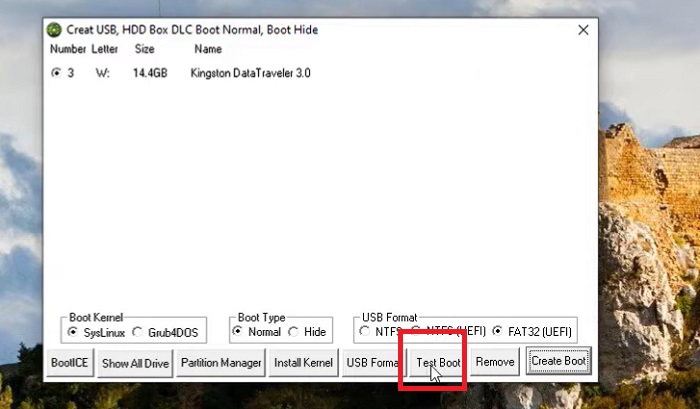
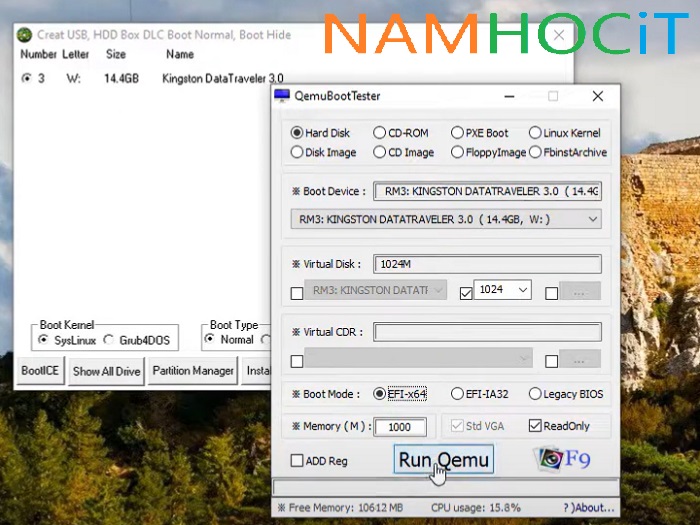
Bước 8: Để kiểm tra xem bạn đã tạo USB Boot bằng DLC Boot 2024 ISO thành công hay chưa, hãy nhấn vào “Test Boot”.
Bước 9: Bạn tích chọn như hình và nhấn vào “Run Qemu” để chạy.
Bước 10: Xuất hiện cửa sổ thông báo như hình là các bạn đã tạo USB Boot thành công rồi nhé!